Ledger Cold Wallet mit der App verbinden: Vollständige Kopplungsanleitung
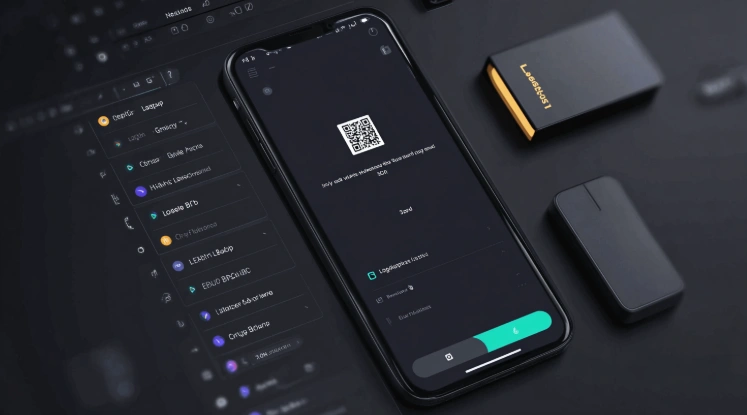
Die Ledger Cold Wallet-Verbindung zur App stellt die Kommunikationsverbindung zwischen der Hardware-Wallet und der Ledger Live-Begleitsoftware her und ermöglicht so Portfolioverwaltung, Transaktionserstellung und Firmware-Updates. Der Verbindungsprozess variiert je nach Gerätemodell und Plattform. USB-C ist bei allen Geräten verfügbar, Bluetooth wird von den Modellen Nano X, Stax und Flex unterstützt. Eine korrekte Verbindung gewährleistet einen reibungslosen Betrieb und die sichere Trennung der privaten Schlüssel.
Die Ledger Cold Wallet Device Connection verbindet die sichere Hardwareumgebung mit benutzerfreundlichen Software-Oberflächen, ohne Kompromisse beim Sicherheitsmodell einzugehen. Die zugehörige Software übernimmt die Netzwerkkommunikation, die Blockchain-Synchronisierung und die Transaktionserstellung, während die Hardware-Wallet die alleinige Kontrolle über private Schlüssel und Signaturvorgänge behält. Ledger Live funktioniert als native Anwendung mit direkter Gerätekopplung.
Verbindung von Ledger Cold Wallet mit Desktop- oder Mobil-App
Die USB-Verbindung funktioniert universell auf Desktop-Plattformen und kompatiblen Mobilgeräten. Die Bluetooth-Verbindung bietet drahtlosen Komfort für mobile Nutzer. Beide Methoden gewährleisten identische Sicherheitsmerkmale, da die privaten Schlüssel unabhängig vom Verbindungstyp das sichere Element niemals verlassen. Die erste Verbindung erfolgt üblicherweise während der Einrichtung.
Überprüfung der Geräteverbindung
Das Gerät wird in Ledger Live angezeigt (verbunden). Echtheitsprüfung besteht (grünes Häkchen). Firmware-Version wird angezeigt. Dashboard zugänglich (Apps und Konten sichtbar). Transaktionstest erfolgreich (Signieranfrage auf dem Gerät). Die Echtheitsprüfung verifiziert die Geräteauthentizität anhand des sicheren Attestierungssystems von Ledger.
Behebung von Verbindungsproblemen
Gerät nicht erkannt: anderen USB-C-Anschluss oder anderes Kabel versuchen. Zugriff verweigert (Linux): udev-Regeln vom Ledger-Support installieren. Bluetooth findet kein Gerät: Gerät entsperrt und im Kopplungsmodus. Verbindung bricht häufig ab: Bluetooth-Treiber aktualisieren oder USB-C verwenden. Echtheitsprüfung schlägt fehl: Ledger-Support kontaktieren. Falsche Apps angezeigt: Ledger Live aktualisieren. Langsame Synchronisierung: Internetverbindung prüfen.
USB-C-Verbindung einrichten
Die Verbindung über USB-C bietet die zuverlässigste Kommunikationsmethode auf allen Plattformen. Die physische USB-Verbindung beseitigt Funkstörungen und funktioniert mit allen aktuellen Ledger-Geräten. USB-C versorgt das Gerät zudem mit Strom. Für die USB-C-Verbindung werden kompatible Anschlüsse am Host-Computer oder entsprechende Adapter für ältere USB-A-Anschlüsse benötigt.
Anforderungen an die Desktop-Plattform
Windows 10+: Ledger Live installieren, Treiber automatisch enthalten. macOS 12+: Ledger Live installieren und Sicherheitsberechtigungen erteilen. Ubuntu 20.04+: Ledger Live und udev-Regeln für Gerätezugriff installieren. Gerät mit USB-C-Kabel anschließen, entsperren, Ledger Live öffnen, „Mein Ledger“ oder „Manager“ wählen, Verbindung auf dem Gerätebildschirm bestätigen, Echtheitsprüfung erfolgreich abschließen. Linux-Benutzer müssen udev-Regeln installieren.
Bluetooth-Kopplungsprozess
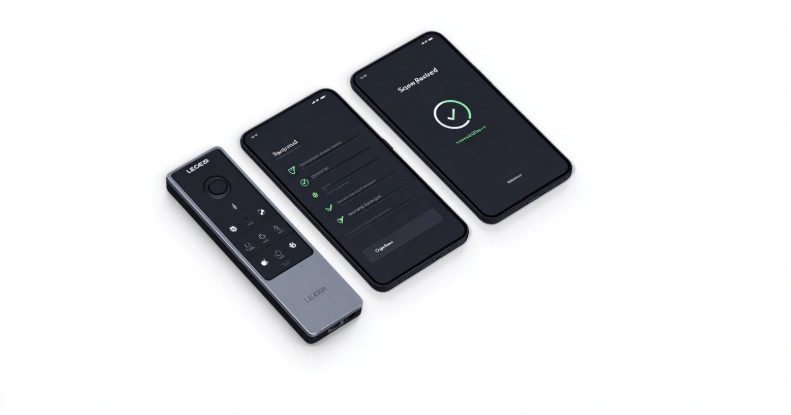
Die Verbindung via Bluetooth ermöglicht die drahtlose Nutzung mit kompatiblen Mobilgeräten. Die Bluetooth-Kopplung erstellt einen verschlüsselten Kanal zwischen Hardware-Wallet und Smartphone; alle sensiblen Transaktionen erfordern weiterhin physische Bestätigung auf dem Hardware-Gerät. Die Modelle Nano X, Stax und Flex bieten Bluetooth-Konnektivität. Nano S Plus benötigt USB-C für alle Verbindungen. Bluetooth-Reichweite im Freien etwa 10 Meter.
Kompatibilität mit Mobilgeräten
iOS 14.0+, Android 10.0+, iPadOS 14.0+ (Bluetooth 4.0+). Prozess: Bluetooth auf Mobilgerät aktivieren; Ledger Live mobile App öffnen; Hardware-Wallet einschalten und entsperren; in Geräteeinstellungen Bluetooth aktivieren; in Ledger Live „Neues Gerät hinzufügen“ wählen; Gerät aus Liste wählen; Kopplungscode auf beiden Bildschirmen prüfen; Bestätigung auf Hardware-Wallet. Gekoppelte Geräte bleiben für zukünftige Sitzungen verbunden.
Verwandte Leitfäden
Ledger Cold Wallet einrichten Ledger Cold Wallet Wiederherstellungsphrase Ledger Cold Wallet Erster StartHäufig gestellte Fragen
- Ja. Private Schlüssel verlassen das sichere Element unabhängig von der Verbindungsmethode niemals. Bluetooth überträgt ausschließlich Transaktionsdaten und Signaturen, kein Schlüsselmaterial. Die Verbindung ist verschlüsselt.
- Überprüfen Sie die Kabelverbindung, probieren Sie verschiedene USB-Anschlüsse aus und stellen Sie sicher, dass das Gerät entsperrt ist. Unter Linux prüfen Sie, ob die udev-Regeln installiert sind. Unter Windows stellen Sie sicher, dass keine inkompatiblen USB-Treiber vorhanden sind.
- Ledger Live unterstützt die Verwaltung mehrerer Geräte, verbindet sich aber in der Regel jeweils nur mit einem Gerät. Benutzer können zwischen Geräten wechseln, indem sie eines trennen und ein anderes verbinden.
- Stellen Sie sicher, dass Bluetooth auf dem Gerät aktiviert ist, trennen Sie gegebenenfalls vorherige Verbindungen und überprüfen Sie, ob Bluetooth auf dem Mobilgerät aktiv ist. Starten Sie beide Geräte neu, falls die Kopplung wiederholt fehlschlägt.
- Ja. Über USB-C-Anschlüsse wird der interne Akku während des Betriebs geladen. Eine vollständige Ladung dauert etwa 2 Stunden und ermöglicht bis zu 8 Stunden Bluetooth-Betrieb.
- Ja, aber verwenden Sie hochwertige Kabel von namhaften Herstellern. Beschädigte oder minderwertige Kabel können zu Verbindungsproblemen oder Ladefehlern führen.
- Die Gerätegenehmigung bestätigt Ihre physische Anwesenheit mit der Hardware-Wallet. Dadurch wird verhindert, dass Software ohne Ihr Wissen auf Wallet-Funktionen zugreift.